使用方法
本文按页面实际操作顺序说明 Session / TData 制作的完整流程。
关于截图
以下截图为开发环境占位图,界面元素与正式环境一致,正式截图将在后续替换。替换路径:docs/public/screenshots/session-export/。
准备工作
- 在浏览器中打开 tele.xiaohutou.top
- 准备好已购买的授权码
- 准备好需要导出的本人 Telegram 账号(手机需能接收验证码或扫码)
步骤一:输入授权码
在首页输入您购买的授权码,点击「登录」。
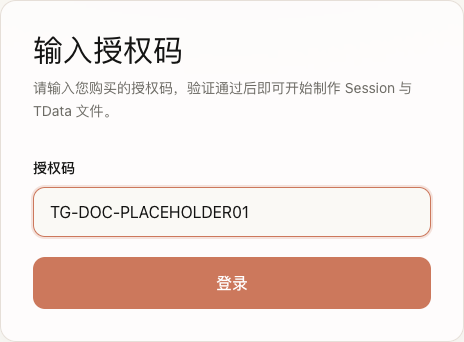
- 授权码格式示例:
TG-XXXXXXXXXXXXXXXX - 验证通过后,页面会显示剩余可制作次数(如「剩余可制作 10 / 10 次」)
- 若提示授权码不存在、已停用、已过期或无效,请参阅 购买提示 联系客服
步骤二:选择登录方式
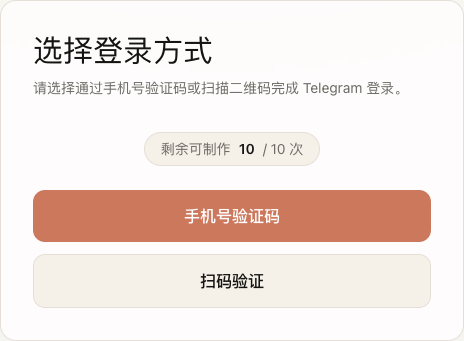
验证通过后,选择 Telegram 登录方式:
| 按钮 | 说明 |
|---|---|
| 手机号验证码 | 填写手机号,接收 Telegram 官方 5 位或 6 位验证码 |
| 扫码验证 | 使用手机 Telegram 扫描页面二维码 |
若剩余可制作次数为 0,两个按钮均不可用,需重新购买授权码。
路径 A:手机号验证码登录
步骤三 A:填写 Telegram 账号
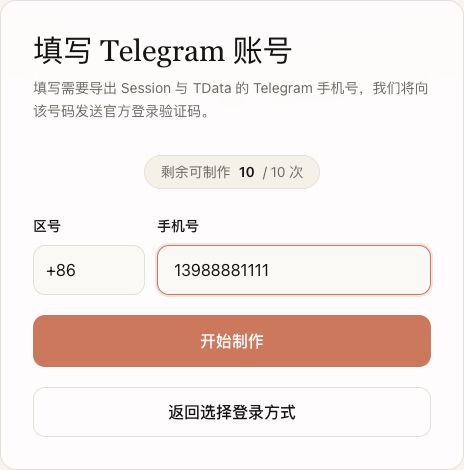
- 选择区号(如
+86) - 填写手机号(仅数字,不含区号)
- 点击「开始制作」
系统会向该号码发送 Telegram 官方登录验证码。
步骤四 A:输入 Telegram 验证码
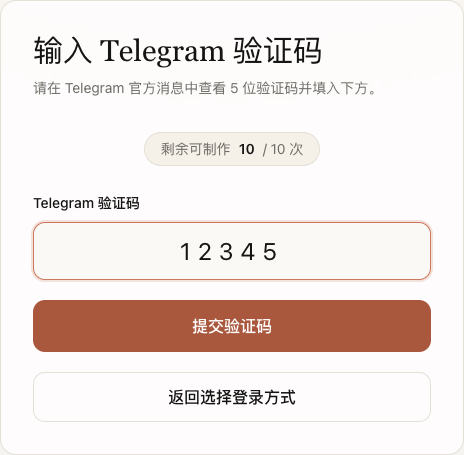
- 在手机 Telegram 的官方消息中查看 5 位或 6 位验证码
- 填入页面并点击「提交验证码」
步骤五 A(可选):输入两步验证密码
若账号开启了两步验证,需额外输入 Cloud Password:
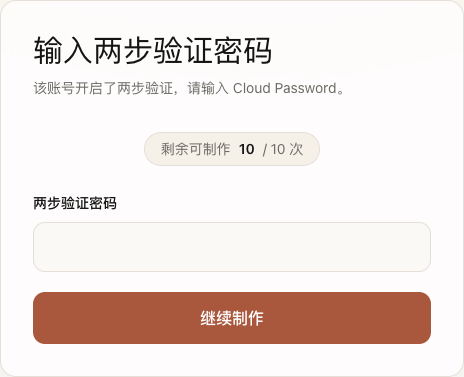
- 这是您在 Telegram 中设置的两步验证密码
- 密码仅在登录流程中使用,不会写入导出文件
路径 B:扫码登录
选择「扫码验证」后,页面会显示二维码:
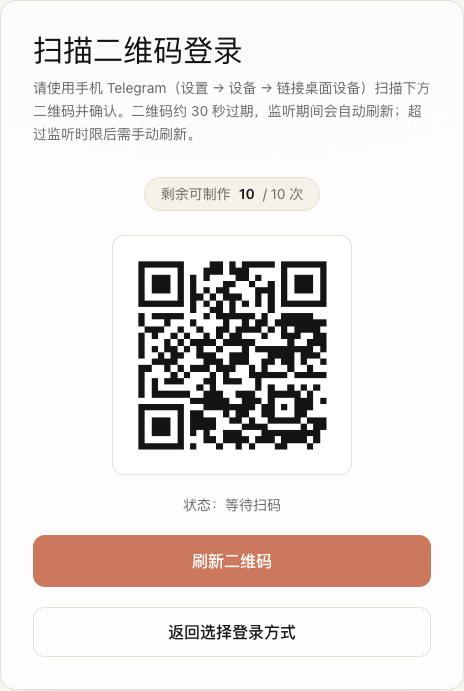
- 打开手机 Telegram
- 进入 设置 → 设备 → 链接桌面设备
- 扫描页面二维码并确认
二维码说明
- 二维码约 30 秒过期,监听期间会自动刷新
- 若提示「扫码监听已超时」,请点击「刷新二维码」或刷新页面后重新开始
- 扫码后若账号开启两步验证,同样会进入两步验证页面(见步骤五 A)
步骤六:等待生成
验证通过后,页面显示「正在生成 Session 与 TData」:
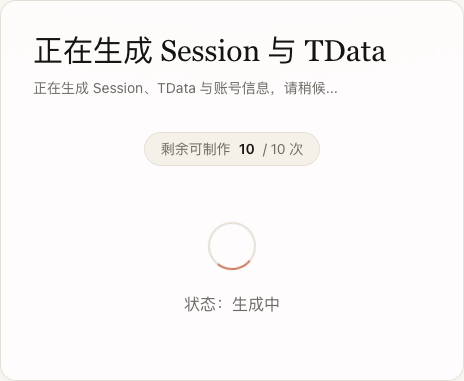
- 状态显示为「生成中」
- 请耐心等待,不要关闭页面
- 若生成失败,页面会提示错误信息,可返回重新选择登录方式
步骤七:下载文件
生成完成后,点击「下载 Session / TData 压缩包」:
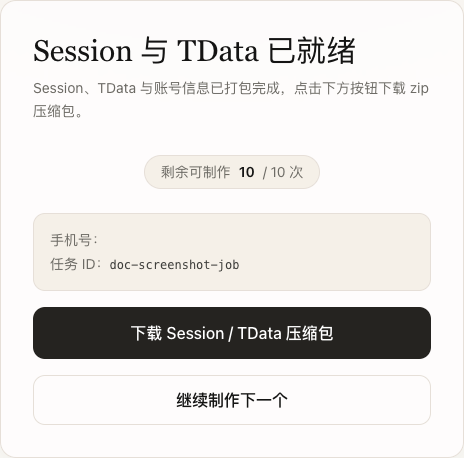
- ZIP 文件名格式:区号 + 手机号,例如
8613988881111.zip - 下载后请妥善保管,文件包含敏感登录信息
ZIP 解压后结构
解压后根目录名与 ZIP 文件名相同(不含 .zip 后缀):
8613988881111/
├── session.txt      # StringSession 文本
├── account.json     # 账号与设备元信息
└── tdata/ # Telegram Desktop 格式目录| 文件 | 内容 |
|---|---|
session.txt | Telethon StringSession 字符串,供 Python 库使用 |
account.json | 手机号、生成时间、设备信息、是否开启两步验证、账号资料等 |
tdata/ | Telegram Desktop 可导入的本地数据目录 |
继续制作下一个
若授权码仍有剩余次数,可点击「继续制作下一个」为其他账号导出(或同一账号重新导出)。
每次成功完成导出会扣减 1 次可制作次数。
退出登录
点击页面右上角「退出」可清除当前登录状态,需重新输入授权码。
常见问题速查
| 现象 | 处理建议 |
|---|---|
| 授权码无效 / 过期 | 联系客服确认授权码状态 |
| 剩余次数为 0 | 需重新购买授权码 |
| 验证码错误 | 确认输入的是 Telegram 官方消息中的 5 位或 6 位码,注意有效期 |
| 扫码超时 | 点击「刷新二维码」重试 |
| 下载失败 | 确认生成已完成;若提示文件过期,需重新制作 |
更多术语说明请参阅 名词解释。