使用方法
本文按頁面實際操作順序說明 Session / TData 製作的完整流程。
關於截圖
以下截圖為開發環境占位圖,介面元素與正式環境一致,正式截圖將在後續替換。替換路徑:docs/public/screenshots/session-export/。
準備工作
- 在瀏覽器中開啟 tele.xiaohutou.top
- 準備好已購買的授權碼
- 準備好需要匯出的本人 Telegram 帳號(手機需能接收驗證碼或掃碼)
步驟一:輸入授權碼
在首頁輸入您購買的授權碼,點擊「登入」。
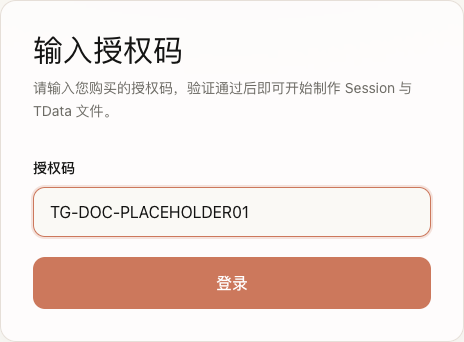
- 授權碼格式範例:
TG-XXXXXXXXXXXXXXXX - 驗證通過後,頁面會顯示剩餘可製作次數(如「剩餘可製作 10 / 10 次」)
- 若提示授權碼不存在、已停用、已過期或無效,請參閱 購買提示 聯繫客服
步驟二:選擇登入方式
驗證通過後,選擇 Telegram 登入方式:
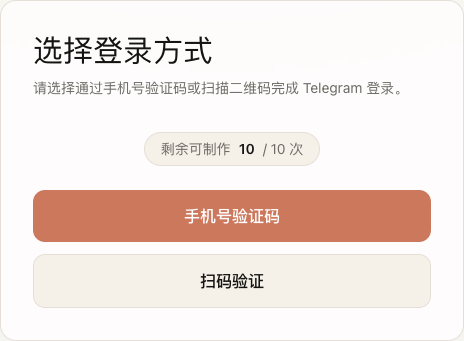
| 按鈕 | 說明 |
|---|---|
| 手機號驗證碼 | 填寫手機號,接收 Telegram 官方 5 位或 6 位驗證碼 |
| 掃碼驗證 | 使用手機 Telegram 掃描頁面 QR Code |
若剩餘可製作次數為 0,兩個按鈕均不可用,需重新購買授權碼。
路徑 A:手機號驗證碼登入
步驟三 A:填寫 Telegram 帳號
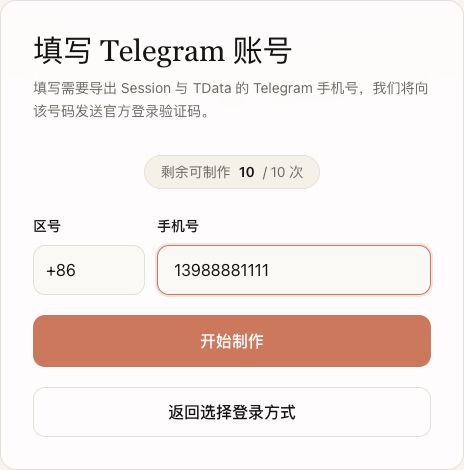
- 選擇區號(如
+886) - 填寫手機號(僅數字,不含區號)
- 點擊「開始製作」
系統會向該號碼發送 Telegram 官方登入驗證碼。
步驟四 A:輸入 Telegram 驗證碼
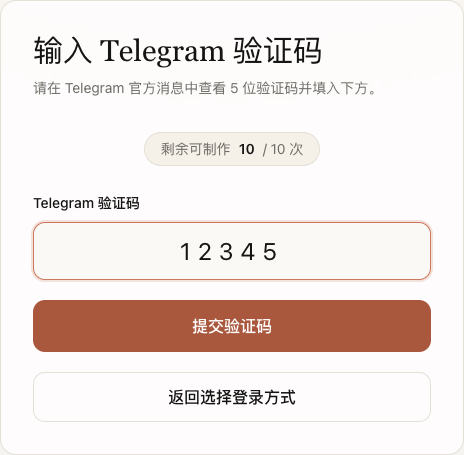
- 在手機 Telegram 的官方訊息中查看 5 位或 6 位驗證碼
- 填入頁面並點擊「提交驗證碼」
步驟五 A(可選):輸入兩步驗證密碼
若帳號開啟了兩步驗證,需額外輸入 Cloud Password:
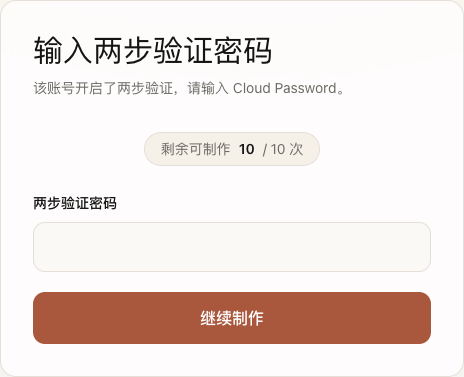
- 這是您在 Telegram 中設定的兩步驗證密碼
- 密碼僅在登入流程中使用,不會寫入匯出檔案
路徑 B:掃碼登入
選擇「掃碼驗證」後,頁面會顯示 QR Code:
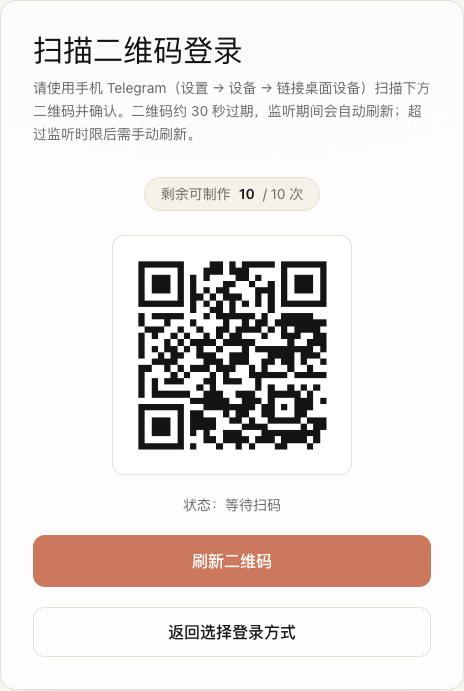
- 開啟手機 Telegram
- 進入 設定 → 裝置 → 連結桌面裝置
- 掃描頁面 QR Code 並確認
QR Code 說明
- QR Code 約 30 秒過期,監聽期間會自動刷新
- 若提示「掃碼監聽已逾時」,請點擊「刷新 QR Code」或刷新頁面後重新開始
- 掃碼後若帳號開啟兩步驗證,同樣會進入兩步驗證頁面(見步驟五 A)
步驟六:等待產生
驗證通過後,頁面顯示「正在產生 Session 與 TData」:
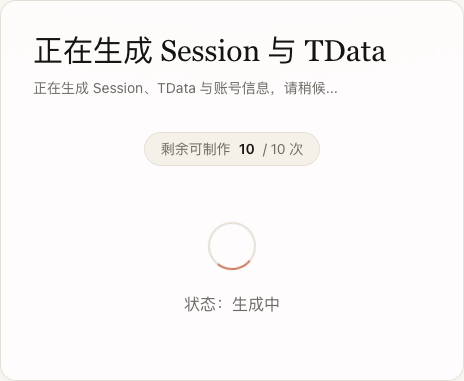
- 狀態顯示為「產生中」
- 請耐心等待,不要關閉頁面
- 若產生失敗,頁面會提示錯誤資訊,可返回重新選擇登入方式
步驟七:下載檔案
產生完成後,點擊「下載 Session / TData 壓縮包」:
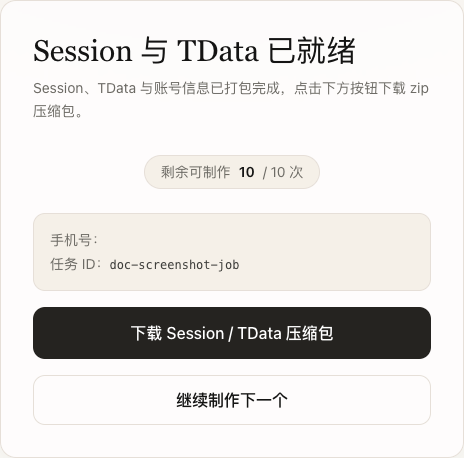
- ZIP 檔名格式:區號 + 手機號,例如
886912345678.zip - 下載後請妥善保管,檔案包含敏感登入資訊
ZIP 解壓後結構
解壓後根目錄名與 ZIP 檔名相同(不含 .zip 副檔名):
886912345678/
├── session.txt      # StringSession 文字
├── account.json     # 帳號與裝置元資訊
└── tdata/ # Telegram Desktop 格式目錄| 檔案 | 內容 |
|---|---|
session.txt | Telethon StringSession 字串,供 Python 函式庫使用 |
account.json | 手機號、產生時間、裝置資訊、是否使用兩步驗證、帳號資料等 |
tdata/ | Telegram Desktop 可匯入的本機資料目錄 |
繼續製作下一個
若授權碼仍有剩餘次數,可點擊「繼續製作下一個」為其他帳號匯出(或同一帳號重新匯出)。
每次成功完成匯出會扣減 1 次可製作次數。
登出
點擊頁面右上角「登出」可清除目前登入狀態,需重新輸入授權碼。
常見問題速查
| 現象 | 處理建議 |
|---|---|
| 授權碼無效 / 過期 | 聯繫客服確認授權碼狀態 |
| 剩餘次數為 0 | 需重新購買授權碼 |
| 驗證碼錯誤 | 確認輸入的是 Telegram 官方訊息中的 5 位或 6 位碼,注意有效期 |
| 掃碼逾時 | 點擊「刷新 QR Code」重試 |
| 下載失敗 | 確認產生已完成;若提示檔案過期,需重新製作 |
更多術語說明請參閱 名詞解釋。